AriAccess är vårt nya, kostnadsfria tillgänglighetsplugin för WordPress. Det hjälper dig att hitta och åtgärda tillgänglighetsproblem. Den här texten förklarar vad AriAccess gör, hur det skiljer sig från overlay-widgets, hur det förhåller sig till de norska reglerna och hur du installerar det. Den avslutas med ett manuellt test på 10 minuter som du kan göra redan i dag, eftersom en del av testandet alltid blir kvar hos dig.
Tillgänglighetsplugin för WordPress: vad AriAccess är och varför det inte är en overlay
AriAccess på WordPress.org är i version 1.1.0 och är gratis. Det är också nytt. När detta skrivs visar pluginsidan färre än 10 aktiva installationer. Om du provar det nu är du en tidig användare, och vi vill gärna höra vad som fungerar och vad som inte gör det i supportforumet.
Pluginet ger dig innehålls- och sidkontroller, kodåtgärder, en tangentbordsvänlig visningspanel för besökare och en generator för tillgänglighetsredogörelser, allt kopplat till WCAG och de norska reglerna. Det kräver WordPress 6.5 eller senare.
Eftersom pluginet innehåller en besökarpanel är den självklara frågan om det är en overlay. Pluginets FAQ drar gränsen så här: overlays påstår sig reparera en sajt automatiskt och är ofta i vägen. Panelen i AriAccess ändrar bara hur sidan ser ut för de besökare som själva väljer att använda den. Riktiga problem åtgärdas vid källan, i ditt innehåll och din markup.
På pluginsidan står det också att inget plugin på egen hand kan få en sajt att uppfylla tillgänglighetskraven, och AriAccess påstår inte det heller. Det håller vi fast vid genom hela den här texten.
Hitta problem: innehållskontroller och sidkontroller
AriAccess hittar problem på två sätt. Innehållskontrollerna tittar på det du skriver i WordPress. Sidkontrollerna testar den färdiga sidan så som den visas i webbläsaren, inklusive ditt tema och andra plugin.
Innehållskontroller i editorn
Innehållskontrollen kör 26 kontroller. Bland dem finns:
- Saknad eller dålig alt-text på bilder
- Otydlig länktext på engelska och nordiska språk, till exempel ”click here”, ”les mer”, ”läs mer” och ”lue lisää”
- Överhoppade rubriknivåer och tomma rubriker
- Tabeller utan rubriker
- Ramar (frames) utan titlar
- Media som spelas upp automatiskt och saknade textningar
- Formulärfält utan etikett och knappar utan namn
- Dubbla id-värden och positiva tabindex-värden
Färgkontrast kontrolleras också. I ändringsloggen kallas detta ”palette-aware contrast”, vilket betyder att kontrollen tar hänsyn till temats färgpalett.
Sidkontroller med axe-core
När du är inloggad och tittar på en sida klickar du på ”Kontrollera tillgänglighet” i adminfältet. Då körs testmotorn axe-core på den publicerade sidan i din egen webbläsare. Enligt pluginsidan laddas axe-core bara för inloggade redaktörer som kör en sidkontroll, så dina besökare laddar inte ner den.
”Kontrollera nyckelsidor” kör samma test på din startsida, dina menysidor, ditt senaste inlägg och din tillgänglighetsredogörelse, den ena efter den andra. Det är ett snabbt sätt att få en överblick över en sajt du nyss har tagit över.
Översikten listar öppna problem och de sidor som bör åtgärdas först. Börja med de sidor som dina besökare använder mest, som startsidan, kontaktsidan och kassan, i stället för den sida som har längst lista.
Välj rätt standard för din sajt
I inställningarna väljer du vilken standard som ska kontrolleras mot. Varje problem markeras sedan som antingen krav eller god praxis. Pluginsidan listar dessa alternativ:
- Norge, privat sektor: 35 kriterier ur WCAG 2.0
- Norge, offentlig sektor: 47 kriterier ur WCAG 2.1, så som det formuleras på pluginsidan (se anmärkningen i nästa avsnitt)
- WCAG 2.1 AA / EN 301 549
- WCAG 2.2 AA
Driver du ett privat företag i Norge ska du börja med ”Norge, privat sektor”. Arbetar du för ett offentligt organ väljer du ”Norge, offentlig sektor”. Vill du sikta högre än det norska minimikravet väljer du något av WCAG-alternativen.
Vilka regler gäller i Norge
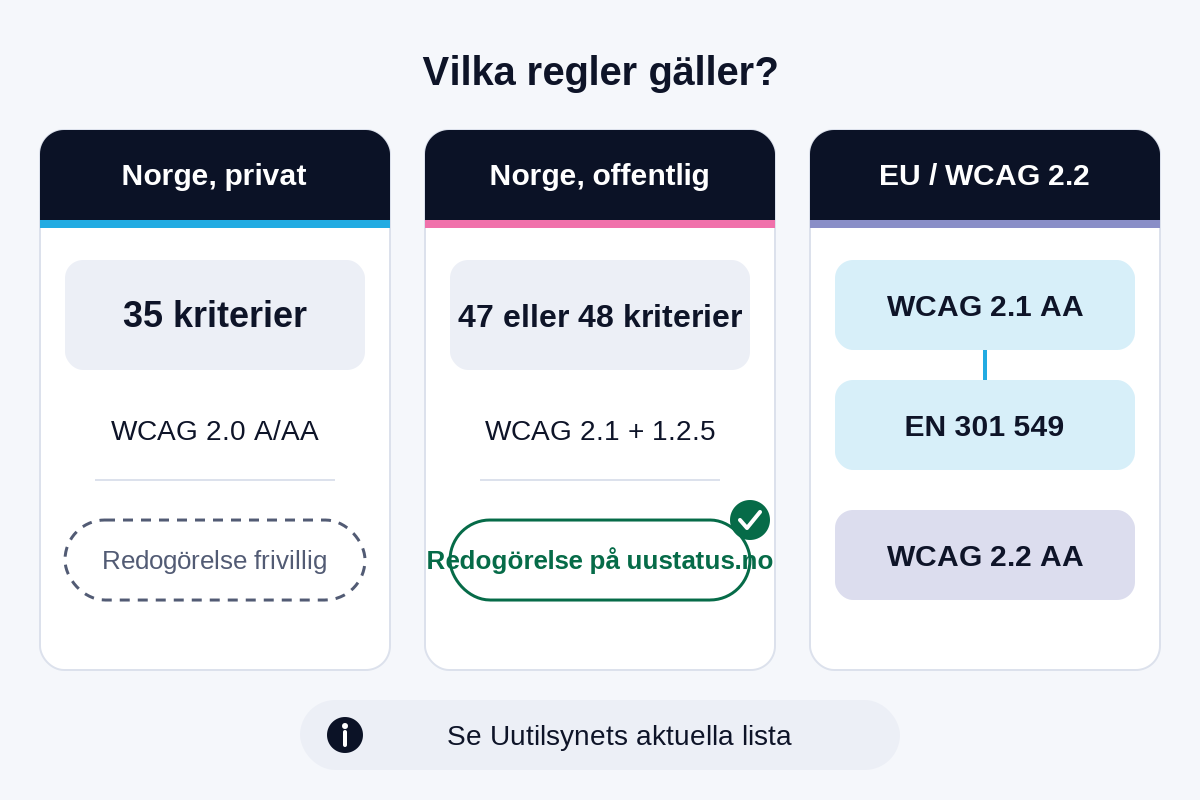
Tillsynsmyndigheten är Uutilsynet (Tilsynet for universell utforming av ikt). I dess lista över WCAG-krav står att den offentliga sektorn ska följa 48 krav och den privata sektorn 35, och att dessa är minimikrav.
| Vem | Krav | Tillgänglighetsredogörelse |
|---|---|---|
| Privata företag | 35 kriterier från WCAG 2.0, nivå A och AA | Frivillig |
| Offentliga organ | 48 av de 78 kriterierna i WCAG 2.1, enligt Uutilsynet (i pluginets inställning står det 47) | Krav |
Uutilsynets sida om EU:s webbdirektiv (WAD) förklarar uppdelningen. Den offentliga sektorn ska följa kraven i WCAG 2.1 och måste publicera en redogörelse. Den privata sektorn får inga nya krav, så de 35 minimikraven gäller fortfarande.
Anmärkning om 47 mot 48: Enligt den här guiden till de norska kraven började tilläggen i WCAG 2.1 gälla den 1 februari 2023, och kriterium 1.2.5 (syntolkning av förinspelad video) gäller video som publicerats från och med den 1 februari 2024. Det förklarar skillnaden mot pluginets formulering. Guiden är en sekundär källa, så betrakta Uutilsynets egen lista som den gällande.
Offentliga organ skapar sin redogörelse via Digdirs centrala lösning, uustatus.no. I AriAccess visas fältet för uustatus.no bara när du väljer ett offentligt organ.
Den här texten är allmän information, inte juridisk rådgivning. Om du är osäker på vilka regler som gäller dig bör du fråga Uutilsynet eller en jurist.
Åtgärder du kan slå på eller av
AriAccess har 13 åtgärder, och var och en kan slås på eller av separat. Här är några av dem:
| Åtgärd | Vad den gör |
|---|---|
| Hoppa-över-länk | Lägger till en länk för att hoppa till innehållet, men bara om ditt tema inte redan har en |
| Fokusram | Gör tangentbordsfokus tydligt synligt |
| Zoom med två fingrar | Låter besökare zooma på mobilen |
| Länkar som öppnas i ny flik | Lägger till en varning om att länken öppnas i en ny flik, eller får länkar att öppnas i samma flik |
| ”Läs mer”-länkar | Lägger till inläggets titel för skärmläsare, så att varje länk går att förstå på egen hand |
| Fält utan etikett | Ger sök- och formulärfält ett tillgängligt namn |
| Äldre bilder | Använder alt-texten från mediabiblioteket där äldre inlägg saknar den |
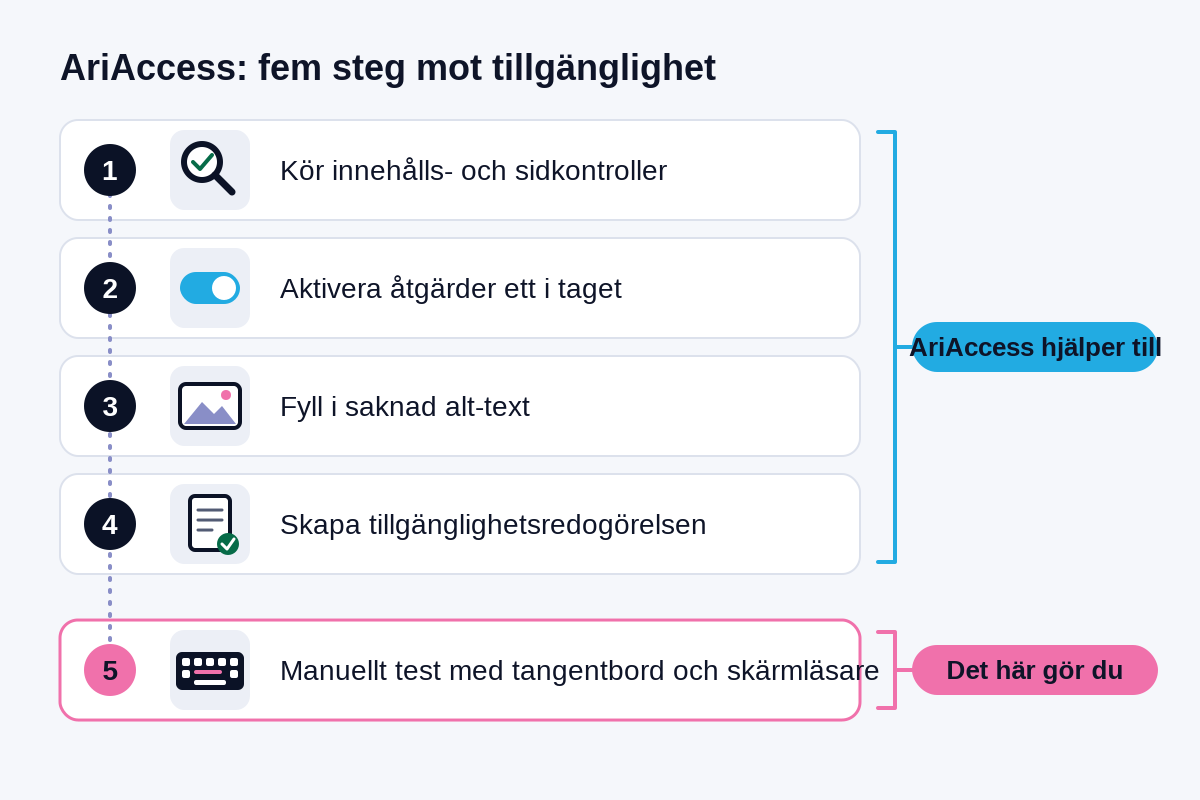
Slå på åtgärderna en i taget. Ladda en sida efter varje åtgärd och tabba dig igenom den med tangentbordet. Det är extra viktigt på egenbyggda eller kraftigt modifierade teman, där en åtgärd kan krocka med kod som temat redan har. Om något går sönder slår du av åtgärden igen och noterar det.
Visningspanelen för besökare
Besökarpanelen har 19 alternativ och 5 profiler. Bland dem finns:
- Textstorlek och avstånd
- Typsnitten Atkinson Hyperlegible och OpenDyslexic
- Hög kontrast och gråskala
- Stoppade animationer
- En läslinjal och en läsmask
- En stor markör och en kraftig fokusram
- Uppläsning vid klick
Panelen är byggd för användare av tangentbord och skärmläsare. På pluginsidan står det att själva panelen testats med axe-core och hade inga överträdelser i ljust och mörkt läge. Den ändrar sidan bara för den besökare som använder den, ungefär som webbläsarens zoom.
Du bestämmer om besökarna ska se den. Avmarkera ”Visa knappen för visningspanelen” för att dölja den, eller placera knappen där du vill med kortkoden [ariaccess_button]. Panelen länkar till din tillgänglighetsredogörelse och till en e-postadress för ”Rapportera ett problem”.
AriAccess sätter inga cookies, samlar inte in några besökardata och gör inga externa anrop. Typsnitten och axe-core följer med i pluginet, så panelen ger dig inget extra att hantera i din cookiebanner. Om du också ska ordna samtycken kan du läsa om vårt kostnadsfria plugin för cookiesamtycke.
Tillgänglighetsredogörelse och alt-textverktyg
Skriva redogörelsen
Redogörelsegeneratorn ställer några frågor och skapar en vanlig, redigerbar WordPress-sida på norska eller engelska. Enligt pluginsidan innehåller redogörelsen kända problem, en kontaktadress, din svarstid och hur man klagar till Uutilsynet.
”Lägg till problemen som AriAccess hittade” fyller i avsnittet Kända problem utifrån dina kontrollresultat. Om du väljer ”Fullt ut” som status för överensstämmelse medan problem som måste åtgärdas fortfarande är öppna varnar pluginet dig. Redigera resultatet innan du publicerar det, så att det beskriver din sajt ärligt.
För privata företag är en redogörelse frivillig. Uutilsynet skriver i sina vanliga frågor om tillgänglighetsredogörelsen att det är positivt för användarna när även privata företag redovisar sin tillgänglighet. Offentliga organ ska fortfarande använda uustatus.no.
Fylla i saknad alt-text
Alt-textverktyget visar alla bilder i mediabiblioteket som saknar alt-text på en och samma skärm, och mediabiblioteket får ett filter, ”Alt-text saknas”. Arbeta dig igenom dem i omgångar och börja med bilderna på dina mest besökta sidor.
Ett verktyg kan hitta saknad alt-text. Bara en människa kan avgöra om texten är meningsfull, eller om en bild är dekorativ och ska ha tom alt-text. Praktiska råd finns i vår guide om att skriva användbar alt-text för bilder.
Vad AriAccess inte gör
AriAccess kan inte på egen hand få din sajt att uppfylla de norska reglerna eller WCAG. Det kan inte bedöma kvaliteten på ditt innehåll, om läsordningen är logisk eller om din länktext och alt-text är begriplig för en verklig person.
W3C är tydligt på den punkten. Inget verktyg kan ensamt avgöra om en sajt uppfyller tillgänglighetsstandarder, och kunnig mänsklig bedömning krävs. Verktyg kan inte kontrollera varje aspekt automatiskt, och de kan ge falska eller missvisande resultat. Läs automatiska resultat som en lista över ställen att titta på, inte som en dom.
AriAccess reparerar inte heller otillgängliga inbäddningar från tredje part eller PDF-filer, och det kan inte lägga till textning i dina videor. Det kan peka ut en del av de problemen, men att åtgärda dem är ditt ansvar eller tredjepartsleverantörens.
Ett manuellt test på 10 minuter
Gör det här testet på din viktigaste sida. Det visar dig också sajten så som många besökare upplever den. Tillgänglighet och användbarhet överlappar mycket, vilket vi tar upp i hur användarupplevelsen påverkar SEO.
- Lägg undan musen. Använd Tab och Skift+Tab för att ta dig genom menyn, eventuella formulär och, om du har en, kassan.
- Följ fokus. I varje steg ska du kunna se var du är. Om fokus försvinner noterar du var det händer.
- Kontrollera att du kommer ut. Öppna menyer, popup-fönster och cookiebannern med tangentbordet, och se till att du kan stänga dem med tangentbordet också.
- Zooma till 200 %. Kontrollera att texten fortfarande går att läsa och att inget överlappar eller klipps bort.
- Prova en skärmläsare på en viktig sida. Använd skärmläsaren som finns inbyggd i din dator eller mobil, eller en gratis. Lyssna efter om rubriker, länkar och knappar är begripliga när de läses upp.
- Fyll i ett formulär från början till slut. Gör ett fel med flit och kontrollera att felmeddelandet läses upp och förklarar hur du rättar till det.
Skriv ner det du hittar och lista det under Kända problem i din redogörelse tills det är åtgärdat.
Så installerar du och vad du gör sedan
- Gå till Tillägg och sedan Lägg till nytt i WordPress.
- Sök efter ”AriAccess”.
- Klicka på Installera och sedan Aktivera.
- Öppna AriAccess och sedan Översikt.
En vettig första timme ser ut så här:
- Välj din standard i inställningarna.
- Kör ”Kontrollera nyckelsidor”.
- Slå på åtgärder en i taget och testa med tangentbordet efter varje.
- Fyll i saknad alt-text i alt-textverktyget.
- Skapa redogörelsen och redigera den så att den beskriver din sajt ärligt.
- Gör det manuella testet på 10 minuter ovan.
AriAccess är gratis, och gratisfunktioner flyttas aldrig bakom en betalvägg. Du hittar AriAccess på WordPress.org, kan ställa frågor i supportforumet och läsa mer på produktsidan för AriAccess.
Vanliga frågor
Behöver ett privat norskt företag en tillgänglighetsredogörelse?
Nej. Kravet gäller den offentliga sektorn, och offentliga organ skapar sina redogörelser via Digdirs uustatus.no. För privata företag är en redogörelse frivillig, men Uutilsynet menar att det är positivt för användarna när även privata företag redovisar sin tillgänglighet. AriAccess kan skapa en redogörelse som en vanlig, redigerbar sida på norska eller engelska. Detta är allmän information, inte juridisk rådgivning.
Gör AriAccess sajten långsammare eller kräver något i min cookiebanner?
AriAccess sätter inga cookies, samlar inte in några besökardata och gör inga externa anrop, så du behöver inte lägga till något i din cookiebanner. Typsnitten och testmotorn axe-core följer med i pluginet i stället för att laddas från andra servrar. Axe-core laddas bara för inloggade redaktörer som kör en sidkontroll, så vanliga besökare laddar inte ner den.
Kan jag använda bara kontrollverktyget och dölja besökarpanelen?
Ja. Under inställningarna för visningspanelen avmarkerar du 'Visa knappen för visningspanelen'. Vill du ha tillbaka panelen senare markerar du alternativet igen, eller placerar knappen precis där du vill med kortkoden [ariaccess_button].
Innebär inställningen 'Norge, offentlig sektor' 47 eller 48 kriterier?
På AriAccess pluginsida beskrivs inställningen för offentlig sektor som 47 kriterier ur WCAG 2.1. Uutilsynet anger numera 48. Det extra kriteriet är 1.2.5, syntolkning av förinspelad video, som gäller video publicerad från och med 1 februari 2024. Betrakta Uutilsynets egen lista över WCAG-krav som den gällande.
Fungerar AriAccess med WCAG 2.2?
Du kan välja WCAG 2.2 AA som standard, och pluginet markerar då varje problem som krav eller god praxis utifrån den. Det hjälper dig att hitta problem, men det betyder inte att din sajt uppfyller WCAG 2.2. De norska reglerna bygger på WCAG 2.0 för privata företag och WCAG 2.1 för offentliga organ.
Källor
- AriAccess – Accessibility Checker, Fixes & Display Panel (WordPress.org)
- AriAccess supportforum (WordPress.org)
- Uutilsynet – WCAG-standarden
- Uutilsynet – EUs webdirektiv (WAD)
- Uutilsynet – Ofte stilte spørsmål om tilgjengelighetserklæringen
- uustatus.no (Digdir)
- WCAG 2.1 og 2.2 i Norge: 35 eller 48 krav (sekundär källa)
- W3C WAI – Evaluating Web Accessibility Overview
- W3C WAI – Selecting Web Accessibility Evaluation Tools