AriAccess er vår nye, gratis tilgjengelighetsplugin for WordPress, laget for å finne og rette tilgjengelighetsproblemer. Dette notatet forklarer hva AriAccess gjør, hvordan det skiller seg fra overlay-widgets, hvordan det henger sammen med de norske reglene og hvordan du installerer det. Det avslutter med en manuell test på 10 minutter som du kan gjøre i dag, fordi noe testing alltid er igjen til deg.
Hva AriAccess er som tilgjengelighetsplugin for WordPress, og hvorfor det ikke er et overlay
AriAccess på WordPress.org er på versjon 1.1.0, og det er gratis. Det er også nytt. Når dette skrives, viser pluginsiden færre enn 10 aktive installasjoner. Hvis du prøver det nå, er du en tidlig bruker, og vi vil gjerne høre hva som fungerer og ikke fungerer i støtteforumet.
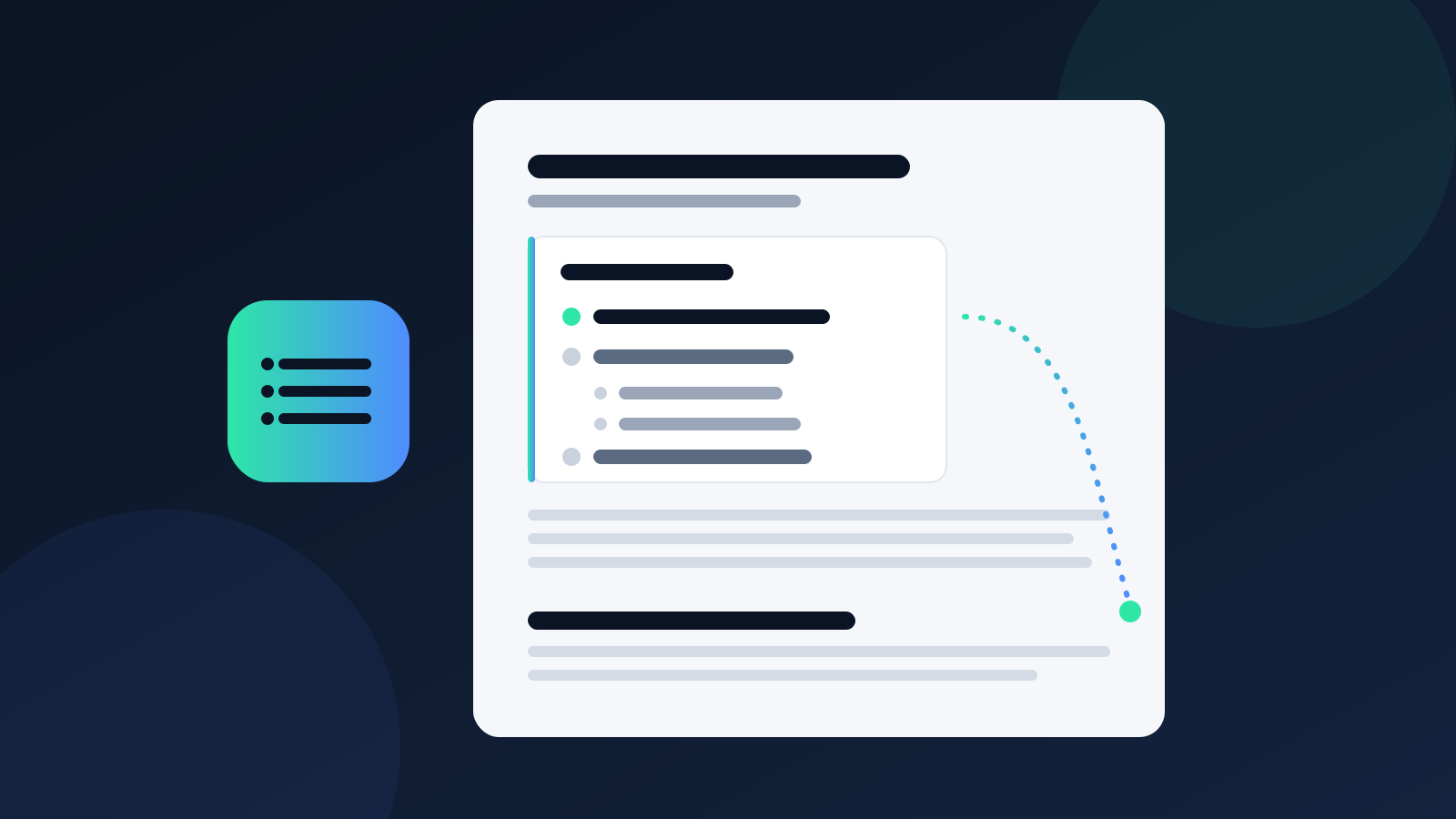
Pluginen gir deg innholds- og sidesjekker, kodeutbedringer, et tastaturvennlig visningspanel for besøkende og en generator for tilgjengelighetserklæring, alt koblet til WCAG og de norske reglene. Den krever WordPress 6.5 eller nyere.
Siden pluginen har et panel for besøkende, er det nærliggende å spørre om den er et overlay. Vanlige spørsmål om pluginen trekker skillet slik: overlays hevder å reparere et nettsted automatisk, og er ofte til hinder. AriAccess-panelet endrer bare hvordan siden ser ut for besøkende som velger å bruke det. Reelle problemer rettes ved kilden, i innholdet og markeringen din.
Pluginsiden sier også at ingen plugin alene kan få et nettsted til å oppfylle tilgjengelighetskrav, og AriAccess påstår ikke det. Det holder vi oss til gjennom hele artikkelen.
Finn problemer: innholdssjekker og sidesjekker
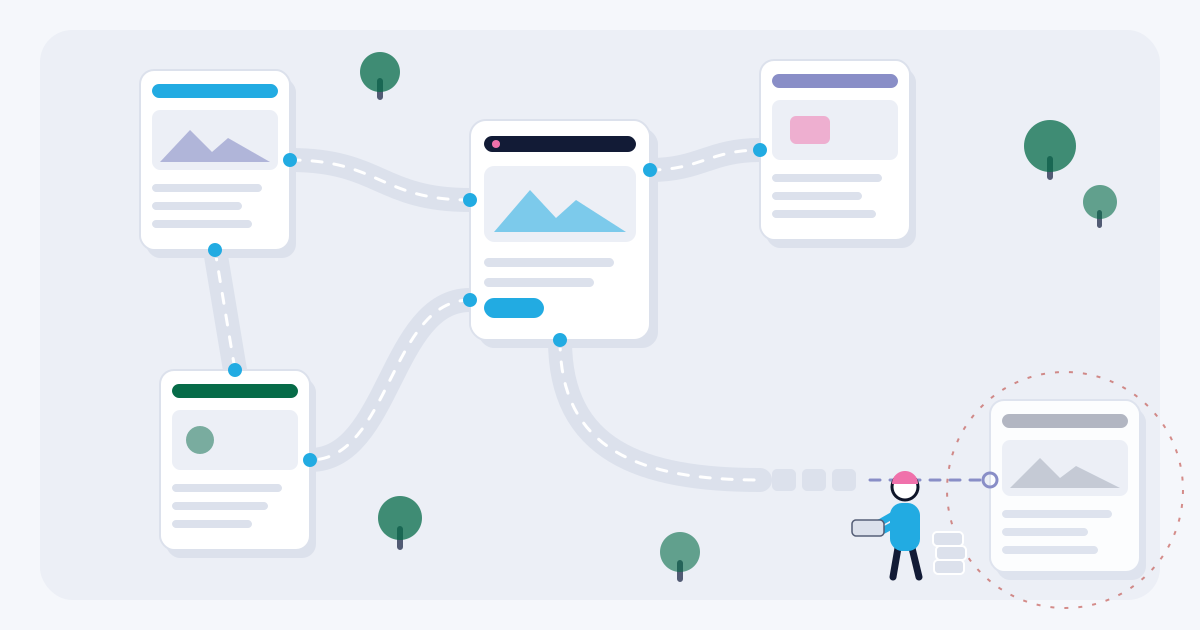
AriAccess finner problemer på to måter. Innholdssjekkene ser på det du skriver i WordPress. Sidesjekkene tester den ferdige siden slik den vises i nettleseren, inkludert temaet ditt og andre plugins.
Innholdssjekker i redigeringsverktøyet
Innholdssjekkeren kjører 26 sjekker. Blant dem er:
- Manglende eller dårlig alt-tekst på bilder
- Uklar lenketekst på engelsk og nordiske språk, som «click here», «les mer», «läs mer» og «lue lisää»
- Hoppede overskriftsnivåer og tomme overskrifter
- Tabeller uten overskrifter
- Rammer (frames) uten titler
- Automatisk avspilt medieinnhold og manglende teksting
- Skjemafelt uten etikett og knapper uten navn
- Dupliserte id-er og positive tabindex-verdier
Fargekontrast sjekkes også. Endringsloggen kaller dette «palettbevisst kontrast», som betyr at sjekken tar hensyn til fargepaletten i temaet ditt.
Sidesjekker med axe-core
Når du er logget inn og ser på en side, klikker du «Sjekk tilgjengelighet» i adminlinjen. Da kjører testmotoren axe-core på den publiserte siden i din egen nettleser. Ifølge pluginsiden lastes axe-core bare for innloggede redaktører som kjører en sidesjekk, så de besøkende laster den ikke ned.
«Sjekk nøkkelsider» kjører samme test på forsiden din, menysidene, det nyeste innlegget og tilgjengelighetserklæringen, den ene etter den andre. Det er en rask måte å få oversikt over et nettsted du nettopp har overtatt.
Oversikten viser åpne problemer og sidene som bør rettes først. Begynn med sidene besøkende bruker mest, som forsiden, kontaktsiden og kassen, i stedet for siden med den lengste listen.
Velg riktig standard for nettstedet ditt
Under Innstillinger velger du standarden det skal sjekkes mot. Hvert funn merkes da som enten påkrevd eller god praksis. Pluginsiden lister disse valgene:
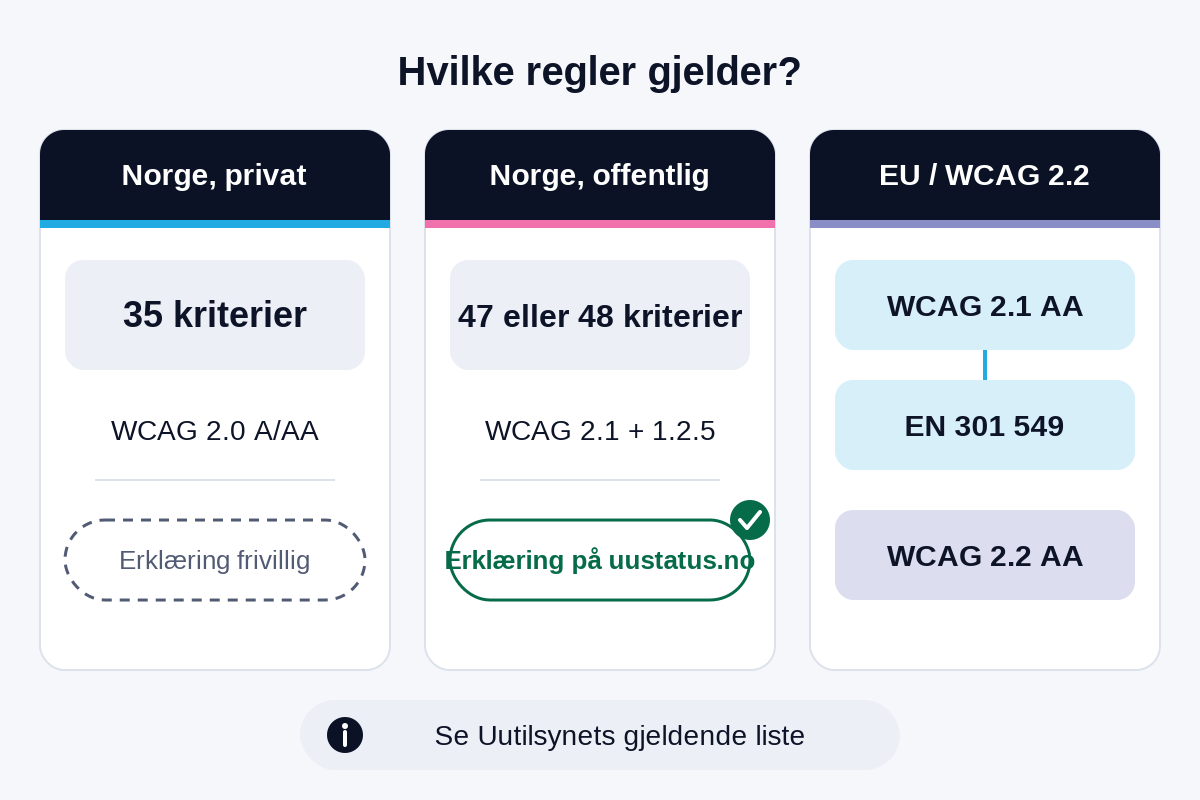
- Norge, privat sektor: 35 kriterier i WCAG 2.0
- Norge, offentlig sektor: 47 kriterier i WCAG 2.1, slik det står på pluginsiden (se merknaden i neste avsnitt)
- WCAG 2.1 AA / EN 301 549
- WCAG 2.2 AA
Driver du en privat virksomhet i Norge, begynner du med «Norge, privat sektor». Jobber du for en offentlig virksomhet, velger du «Norge, offentlig sektor». Vil du sikte høyere enn det norske minimumet, velger du ett av WCAG-alternativene.
Hvilke regler som gjelder i Norge
Tilsynsmyndigheten er Uutilsynet (Tilsynet for universell utforming av ikt). I listen over WCAG-krav står det at offentlig sektor må følge 48 krav og privat sektor 35, og at dette er minimumskrav.
| Hvem | Krav | Tilgjengelighetserklæring |
|---|---|---|
| Private virksomheter | 35 suksesskriterier fra WCAG 2.0, nivå A og AA | Frivillig |
| Offentlige virksomheter | 48 av de 78 suksesskriteriene i WCAG 2.1, ifølge Uutilsynet (pluginens innstilling sier 47) | Påkrevd |
Uutilsynets side om EUs webdirektiv (WAD) forklarer inndelingen. Offentlig sektor følger kravene i WCAG 2.1 og må publisere en erklæring. Privat sektor får ingen nye krav, så de 35 minimumskravene gjelder fortsatt.
Merknad om 47 mot 48: Ifølge denne veiledningen om de norske kravene trådte tilleggene i WCAG 2.1 i kraft 1. februar 2023, og kriterium 1.2.5 (lydbeskrivelse for forhåndsinnspilt video) gjelder for video publisert fra og med 1. februar 2024. Det forklarer forskjellen fra ordlyden i pluginen. Veiledningen er en sekundærkilde, så bruk Uutilsynets egen liste som fasit.
Offentlige virksomheter oppretter erklæringen sin i Digdirs felles løsning, uustatus.no. I AriAccess vises uustatus.no-feltet bare når du velger en offentlig virksomhet.
Denne artikkelen er generell informasjon, ikke juridisk rådgivning. Er du usikker på hvilke regler som gjelder for deg, kan du spørre Uutilsynet eller en advokat.
Rettinger du kan slå av og på
AriAccess har 13 rettinger, og hver av dem kan slås av og på hver for seg. Her er noen av dem:
| Retting | Hva den gjør |
|---|---|
| Hopp til innhold-lenke | Legger til en lenke for å hoppe til innholdet, men bare hvis temaet ditt ikke allerede har en |
| Fokusramme | Gjør tastaturfokuset tydelig synlig |
| Zoom med to fingre | Lar besøkende zoome på mobil |
| Lenker som åpner i ny fane | Legger til en advarsel om at lenken åpner i en ny fane, eller får lenker til å åpne i samme fane |
| «Les mer»-lenker | Legger til innleggstittelen for skjermlesere, slik at hver lenke gir mening alene |
| Felt uten etikett | Gir søke- og skjemafelt et tilgjengelig navn |
| Eldre bilder | Bruker alt-teksten fra mediebiblioteket der eldre innlegg mangler den |
Slå på rettinger én om gangen. Last en side etter hver og gå gjennom den med Tab-tasten. Det er viktigst på egenutviklede eller kraftig endrede temaer, der en retting kan kollidere med kode temaet allerede har. Hvis noe slutter å fungere, slår du den rettingen av igjen og noterer det.
Visningspanelet for besøkende
Besøkspanelet har 19 valg og 5 profiler. Blant dem er:
- Tekststørrelse og avstand
- Fontene Atkinson Hyperlegible og OpenDyslexic
- Høy kontrast og gråtoner
- Stoppede animasjoner
- En lesehjelp og en lesemaske
- En stor peker og en tydelig fokusramme
- Opplesing ved klikk
Panelet er bygget for tastatur- og skjermlesebrukere. Pluginsiden sier at selve panelet ble testet med axe-core og hadde ingen brudd i lyst og mørkt modus. Det endrer bare siden for den besøkende som bruker det, omtrent som zoom i nettleseren.
Du bestemmer om besøkende skal se det. Fjern haken ved «Vis knappen for visningspanelet» for å skjule det, eller plasser knappen der du vil med kortkoden [ariaccess_button]. Panelet lenker til tilgjengelighetserklæringen din og til en e-postadresse for «Meld fra om et problem».
AriAccess setter ingen informasjonskapsler, samler ikke inn data om besøkende og sender ingen eksterne forespørsler. Fontene og axe-core følger med i pluginen, så panelet gir deg ingenting ekstra å ta hensyn til i cookie-banneret. Hvis du også skal ordne samtykke, kan du se vår gratis plugin for cookie-samtykke.
Tilgjengelighetserklæring og verktøy for alt-tekst
Slik skriver du erklæringen
Erklæringsgeneratoren stiller deg noen spørsmål og lager en vanlig, redigerbar WordPress-side på norsk eller engelsk. Ifølge pluginsiden dekker erklæringen kjente problemer, en kontaktadresse, svartiden din og hvordan man klager til Uutilsynet.
«Legg til problemene AriAccess fant» fyller ut avsnittet Kjente problemer fra sjekkresultatene dine. Hvis du velger «Fullt ut» som samsvarsstatus mens problemer som må rettes fortsatt er åpne, advarer pluginen deg. Rediger resultatet før du publiserer det, slik at det beskriver nettstedet ditt ærlig.
For private virksomheter er en erklæring frivillig. Uutilsynet sier i sine ofte stilte spørsmål om tilgjengelighetserklæringen at det er positivt for brukerne at private virksomheter også rapporterer sin tilgjengelighetsstatus. Offentlige virksomheter skal fortsatt bruke uustatus.no.
Fyll inn manglende alt-tekst
Verktøyet for alt-tekst viser alle bilder i mediebiblioteket som mangler alt-tekst, på én skjerm, og mediebiblioteket får et filter for «Mangler alt-tekst». Jobb deg gjennom dem i omganger, og begynn med bildene på de mest besøkte sidene dine.
Et verktøy kan finne manglende alt-tekst. Bare et menneske kan vurdere om teksten gir mening, eller om et bilde er dekorativt og skal ha tom alt-tekst. For praktiske råd, se guiden vår om å skrive nyttig alt-tekst til bilder.
Hva AriAccess ikke gjør
AriAccess kan ikke alene få nettstedet ditt til å oppfylle de norske reglene eller WCAG. Det kan ikke vurdere kvaliteten på innholdet, om leserekkefølgen er logisk, eller om lenketeksten og alt-teksten gir mening for et ekte menneske.
W3C er tydelig på dette. Ingen verktøy kan alene avgjøre om et nettsted oppfyller tilgjengelighetsstandarder, og kunnskapsrik menneskelig vurdering er nødvendig. Verktøy kan ikke sjekke alt automatisk, og de kan gi feilaktige eller misvisende resultater. Les automatiske resultater som en liste over steder du bør se nærmere på, ikke som en dom.
AriAccess reparerer heller ikke utilgjengelige innbygginger fra tredjeparter eller PDF-filer, og kan ikke legge til teksting på videoene dine. Det kan peke deg mot noen av disse problemene, men å rette dem er opp til deg eller tredjepartsleverandøren.
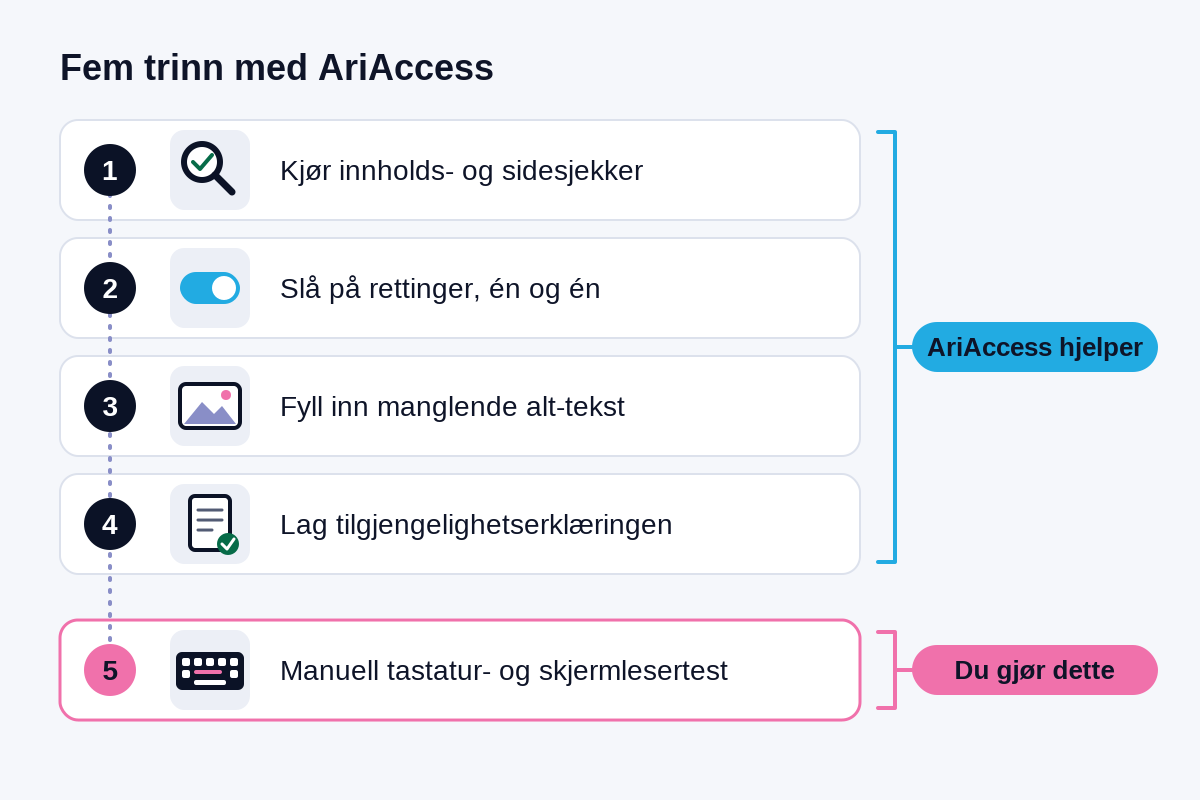
En manuell test på 10 minutter
Gjør denne testen på den viktigste siden din. Den viser deg også nettstedet slik mange besøkende opplever det. Tilgjengelighet og brukervennlighet overlapper mye, som vi tar for oss i hvordan brukeropplevelse påvirker SEO.
- Legg bort musen. Bruk Tab og Shift+Tab for å bevege deg gjennom menyen, eventuelle skjemaer og, hvis du har en, kassen.
- Følg med på fokuset. Du skal kunne se hvor du er i hvert steg. Hvis fokuset forsvinner, noterer du hvor det skjer.
- Sjekk at du kommer deg ut. Åpne menyer, popup-vinduer og cookie-banneret med tastaturet, og sjekk at du kan lukke dem med tastaturet også.
- Zoom til 200 %. Sjekk at teksten fortsatt er lesbar og at ingenting overlapper eller blir kuttet.
- Prøv en skjermleser på én viktig side. Bruk skjermleseren som er innebygd i datamaskinen eller telefonen din, eller en gratis en. Lytt etter om overskrifter, lenker og knapper gir mening når de leses opp.
- Fullfør ett skjema fra start til slutt. Gjør en feil med vilje, og sjekk at feilmeldingen leses opp og forklarer hvordan du retter den.
Skriv ned det du finner, og list det under Kjente problemer i erklæringen din til det er rettet.
Slik installerer du, og hva du gjør videre
- Gå til Tillegg i WordPress, og velg Legg til nytt.
- Søk etter «AriAccess».
- Klikk Installer, og deretter Aktiver.
- Åpne AriAccess, og deretter Oversikt.
En fornuftig første time ser slik ut:
- Velg standard under Innstillinger.
- Kjør «Sjekk nøkkelsider».
- Slå på rettinger én om gangen, og test med tastaturet etter hver.
- Fyll inn manglende alt-tekst i verktøyet for alt-tekst.
- Lag erklæringen, og rediger den slik at den beskriver nettstedet ditt ærlig.
- Gjør den manuelle testen på 10 minutter ovenfor.
AriAccess er gratis, og gratisfunksjoner flyttes aldri bak en betalingsmur. Du finner AriAccess på WordPress.org, kan stille spørsmål i støtteforumet og kan lese mer på produktsiden til AriAccess.
Ofte stilte spørsmål
Trenger en privat norsk virksomhet en tilgjengelighetserklæring?
Nei. Kravet gjelder offentlig sektor, og offentlige virksomheter oppretter erklæringene sine i Digdirs løsning uustatus.no. For private virksomheter er en erklæring frivillig, men Uutilsynet mener det er positivt for brukerne at private virksomheter også rapporterer sin tilgjengelighetsstatus. AriAccess kan lage en erklæring som en vanlig, redigerbar side på norsk eller engelsk. Dette er generell informasjon, ikke juridisk rådgivning.
Gjør AriAccess nettstedet tregere, eller må jeg legge noe til i cookie-banneret?
AriAccess setter ingen informasjonskapsler, samler ikke inn data om besøkende og sender ingen eksterne forespørsler, så du har ingenting å legge til i cookie-banneret. Fontene og testmotoren axe-core følger med i pluginen i stedet for å lastes fra andre servere. Axe-core lastes bare for innloggede redaktører som kjører en sidesjekk, så vanlige besøkende laster den ikke ned.
Kan jeg bruke bare sjekkeren og skjule besøkspanelet?
Ja. Under innstillingene for visningspanelet fjerner du haken ved «Vis knappen for visningspanelet». Hvis du senere vil ha panelet tilbake, setter du haken på igjen, eller du plasserer knappen akkurat der du vil med kortkoden [ariaccess_button].
Er innstillingen «Norge, offentlig sektor» 47 eller 48 kriterier?
Pluginsiden til AriAccess beskriver innstillingen for offentlig sektor som 47 kriterier i WCAG 2.1. Uutilsynet oppgir nå 48. Det ekstra kriteriet er 1.2.5, lydbeskrivelse for forhåndsinnspilt video, som gjelder for video publisert fra 1. februar 2024. Bruk Uutilsynets egen liste over WCAG-krav som fasit.
Fungerer AriAccess med WCAG 2.2?
Du kan velge WCAG 2.2 AA som standard, og pluginen merker hvert funn som påkrevd eller god praksis opp mot den. Det hjelper deg å finne problemer, men det betyr ikke at nettstedet ditt oppfyller WCAG 2.2. De norske reglene bygger på WCAG 2.0 for private virksomheter og WCAG 2.1 for offentlige virksomheter.
Kilder
- AriAccess – Accessibility Checker, Fixes & Display Panel (WordPress.org)
- AriAccess support forum (WordPress.org)
- Uutilsynet – WCAG-standarden
- Uutilsynet – EUs webdirektiv (WAD)
- Uutilsynet – Ofte stilte spørsmål om tilgjengelighetserklæringen
- uustatus.no (Digdir)
- WCAG 2.1 og 2.2 i Norge: 35 eller 48 krav (sekundærkilde)
- W3C WAI – Evaluating Web Accessibility Overview
- W3C WAI – Selecting Web Accessibility Evaluation Tools