Interne links er en af de få SEO-opgaver, der er helt i dine egne hænder: Du bestemmer, hvilke sider der linker til hvilke, og med hvilke ord. Denne guide gennemgår, hvad Google dokumenterer om interne links, hvilke populære regler du kan droppe, og hvordan du skriver linktekst, der fungerer for både søgemaskiner og brugere af skærmlæsere. Den slutter med et tjek på 30 minutter, som du kan køre på et WordPress-site allerede i denne uge.
Hvad interne links gør, og hvad de ikke gør
Et internt link er et link fra én side på dit domæne til en anden side på samme domæne. Et blogindlæg fra en blikkenslager om frosne rør kan for eksempel linke til blikkenslagerens egen side om akut udkald. Det er et internt link. Et link til en vejrtjeneste ville være et eksternt link.
Ifølge Googles bedste praksis for links har links tre opgaver:
- Opdagelse: Google følger links for at finde sider, de endnu ikke har crawlet.
- Forståelse: links og deres ankertekst hjælper Google og mennesker med at se, hvordan dine sider hænger sammen, og hvad hver enkelt handler om.
- Navigation: links fører besøgende videre til den næste nyttige side på dit site.
Googles vejledning er direkte: hver side, du bekymrer dig om, bør have et link fra mindst én anden side på dit site. En side uden interne links, der peger på den, kaldes en forældreløs side. Besøgende kan ikke klikke sig frem til den.
En XML-sitemap hjælper, men den erstatter ikke links. Google siger, at hvis dine sider er ordentligt linket, kan de normalt finde det meste af dit site, og at en sitemap kan forbedre crawlingen af større eller mere komplekse sites. En sitemap er en liste over URL’er. Den fortæller ingen, hvorfor en side er vigtig, eller hvordan den passer ind i resten af sitet.
Vær realistisk omkring resultaterne. Google offentliggør ingen formel for, hvor meget interne links tæller for placeringerne. God intern linkning gør dit site lettere at crawle og bruge, men ingen kan ærligt love en bestemt placeringsfremgang på grund af den.
Gamle regler for interne links, du kan droppe
Meget rådgivning om interne links bliver gentaget fra blog til blog uden kilde. Her er, hvordan nogle udbredte påstande står i forhold til, hvad primære kilder siger.
| Udbredt påstand | Hvad den primære kilde siger | Gør dette i stedet |
|---|---|---|
| Tilføj nofollow til interne links for at “mejsle” PageRank hen mod vigtige sider. | Google beskriver nofollow som en måde at kvalificere udgående links, som de helst ikke vil forbinde med dit site eller crawle fra det. For links inden for dit eget site siger Google, at du i stedet skal bruge disallow-reglen i robots.txt. | Lad interne links være almindelige, fulgte links. Hvis et afsnit ikke skal crawles, så håndtér det i robots.txt. Hvis en side ikke fortjener links, så spørg dig selv, om den overhovedet skal eksistere. |
| Du må aldrig have mere end 100 links på en side. Hver side skal ligge højst 3 klik fra forsiden. | Vi har ikke fundet nogen aktuel Google-dokumentation, der fastsætter nogen af grænserne. | Brug dem højst som tommelfingerregler. Tjek, at vigtige sider er lette at nå fra relevante sider og fra din navigation. |
| Brug nøgleord med nøjagtigt match som ankertekst på alle interne links. | Google siger, at hvis det føles, som om du tvinger nøgleord ind i ankerteksten, er det sandsynligvis for meget. | Skriv ankertekst, der beskriver målsiden i et naturligt sprog. |
| Interne links styrker “engagementssignaler” eller sænker afvisningsprocenten, hvilket forbedrer placeringerne. | Vi har ikke fundet nogen Google-dokumentation, der understøtter dette. | Tilføj links, fordi de hjælper læserne. Stol ikke på teorier om placeringer uden kilde. |
Sådan skriver du ankertekst til både Google og mennesker
Ankertekst er den klikbare tekst i et link. Googles test er enkel: god ankertekst er beskrivende, rimeligt kortfattet og relevant både for den side, den står på, og den side, den linker til. Et hurtigt tjek: Læs kun ankerteksten. Hvis du ikke kan se, hvad målsiden handler om, så skriv den om.
Gode og svage ankertekster side om side
Eksemplerne herunder er opdigtede for illustrationens skyld. De bruger et VVS-firma og et revisionsfirma, to typiske små norske virksomhedssites.
| Svag ankertekst | Bedre ankertekst | Hvorfor |
|---|---|---|
| Hvis du vil bestille en ydelse, så klik her. | Du kan bestille udskiftning af varmtvandsbeholder online. | Ankerteksten fortæller, hvad målsiden tilbyder. |
| Læs mere | Sådan forbereder du dit årsregnskab som enkeltmandsvirksomhed | Den giver mening uden for sammenhængen og er unik på siden. |
| billig blikkenslager Oslo bedste blikkenslager Oslo | vores blikkenslagere i Oslo | Ingen tvungne nøgleord, og den læses naturligt. |
| Vi skrev om dette i denne artikel. | Se vores guide til at vælge et revisionsfirma. | Både læsere og Google får at vide, hvad målsiden handler om. |
Varier formuleringerne naturligt, når flere sider linker til samme mål. “Vores bogføringsydelse” og “bogføring for små virksomheder” kan begge pege på den samme side. Undgå det modsatte problem: Brug ikke den samme ankertekst til to forskellige sider, for så kan læserne ikke se, hvilket link der går hvorhen.
Undgå også at placere links lige op ad hinanden. Google bemærker, at læsere ikke kan skelne tilstødende links fra hinanden, og at hvert link mister den omgivende tekst. Giv hvert link sin egen sætning eller sit eget listepunkt.
Ankertekst er også et tilgængelighedsspørgsmål. WCAG 2.2 succeskriterium 2.4.4 Link Purpose (In Context) er på niveau A. Det kræver, at formålet med hvert link kan bestemmes ud fra linkteksten alene eller ud fra linkteksten sammen med dens programmatisk bestemte kontekst.
Skærmlæsere kan vise en liste over alle links på en side, og ti links, der alle siger “Læs mere”, fortæller brugeren ingenting på den liste. Beskrivende ankertekst opfylder behovene hos både Google og brugere af skærmlæsere.
I Norge henviser forskriften om universell utforming av IKT-løsninger (forskrift om universel udformning af IKT-løsninger) til WCAG-succeskriterier, og Uutilsynet fører tilsyn med den. Denne artikel er generel information og ikke juridisk rådgivning. Om praktiske værktøjer kan du læse vores indlæg om at tjekke linktekst og andre tilgængelighedsproblemer i WordPress.
Links i billeder og knapper
Når et billede er et link, bruger Google billedets alternative tekst som ankertekst. Et linket logo eller banner uden alternativ tekst giver linket ingen beskrivelse. Skriv en alternativ tekst, der beskriver, hvor linket fører hen, for eksempel “Bestil udskiftning af varmtvandsbeholder”.
Knapper kræver et teknisk tjek. Google siger, at de generelt kun kan crawle et link, hvis det er et HTML-element <a> med en href-attribut. En “knap”, der kun navigerer via en JavaScript-klikhåndtering, tæller måske ikke som et link for Google.
Undersøg knappen i din browser: Du vil gerne se <a href="...">. Og “Læs mere” på en knap har det samme problem som “Læs mere” i tekst, så giv den en beskrivende betegnelse.
Hvor interne links findes på et WordPress-site
WordPress og dit tema skaber mange interne links, uden at du selv skriver dem. Det hjælper at vide, hvad hver type er god til.
| Placering af link | God til | Typisk svaghed | Hvad du skal tjekke |
|---|---|---|---|
| Navigationsmenuer | At nå dine vigtigste sider fra alle steder | For mange punkter. Lidt kontekst. | Står dine vigtigste ydelser eller kategorier i menuen? |
| Sidefod | Kontakt, juridiske og sekundære sider | Lange linkblokke, der gentages på hver side | Hold den kort og nyttig. |
| Brødkrummesti | At vise, hvor en side ligger i hierarkiet | Mangler eller passer ikke til din reelle struktur | Afspejler de dine kategorier? |
| Kategori- og tagarkiver | At gruppere indlæg efter emne | Tynde eller næsten tomme tagsider | Hvor mange tags har kun ét eller to indlæg? |
| Blokke med relaterede indlæg | At foreslå næste læsning | Løst relaterede eller tilfældige forslag | Handler forslagene virkelig om det samme emne? |
| Links i teksten | Sammenhæng og relevans | Glemte, vage eller døde | Ankertekst, døde mål, forældreløse sider |
Menuer, sidefod og brødkrummesti
Skabelonlinks som menuer og sidefod gentages på hver side. De gør nøglesider tilgængelige, men de bærer kun lidt kontekst. Hold menuerne fokuseret på de sider, en besøgende med størst sandsynlighed får brug for.
Brødkrummestien viser en sides plads på sitet, for eksempel Forside › Ydelser › Bogføring. Hvis du tilføjer strukturerede data for brødkrummestier, kræver Google en BreadcrumbList, der indeholder mindst to ListItems. Vores guide til at tilføje schema markup gennemgår dette mere detaljeret.
Arkiver og relaterede indlæg
Tags er nemme at oprette og nemme at overbruge. Et site med hundredvis af tags, der hver rummer ét indlæg, giver mange tynde arkivsider og mange svage links til dem. Slå overlappende tags sammen, fjern dem, der kun rummer ét indlæg, og behold tags, der grupperer reelle emner.
Blokke med relaterede indlæg er nyttige, når matchene er gode. Tjek nogle få indlæg, og spørg dig selv, om du selv ville have valgt de forslag.
I WooCommerce bør du linke kategorisider til deres vigtigste produkter og eventuelle købsguides. Link hver produktside tilbage til sin kategori. Vores artikel om SEO for produktsider går videre med emnet.
Links i teksten
Links i selve brødteksten i et indlæg bærer mest kontekst, fordi sætningen omkring linket forklarer, hvorfor det står der. Her sker det meste af din bevidste interne linkning, og her hjælper næste afsnit.
Sådan tilføjer du interne links i WordPress hurtigt
Blokeditoren lader dig linke til dit eget indhold uden at kopiere URL’er. WordPress.org’s dokumentation om Link-kontrollen beskriver det grundlæggende:
- Markér den tekst, du vil bruge som ankertekst.
- Tryk på
Ctrl+K(Windows) eller⌘+K(Mac). - Skriv en del af titlen på et indlæg eller en side på dit site.
- Vælg den fra søgeresultaterne.
Rutinen efter udgivelse
Editoren gør det let at linke ud fra et nyt indlæg. Intet minder dig om at linke til det fra ældre indlæg, og det er sådan, nye sider ender som forældreløse. Efter udgivelsen:
- Søg på dit site efter to eller tre ældre indlæg om samme emne.
- Tilføj et link fra hver af dem til det nye indlæg, i en sætning hvor det hjælper læseren.
- Tjek, at det nye indlæg linker til den relevante hub- eller ydelsesside.
Hvis du ændrer et indlægs slug, så opsæt en omdirigering fra den gamle URL, og opdatér også dine interne links til den nye URL. På den måde sender du ikke besøgende og crawlere gennem en omdirigering ved hvert klik. Læs mere om at ændre slugs og opsætte omdirigeringer i WordPress, og brug en tjekliste til at optimere nye og gamle blogindlæg, når du opdaterer ældre indhold.
Plugins til automatiske interne links kan spare tid ved at foreslå links. Behandl deres resultat som forslag: Et menneske bør gennemgå hvert link for relevans og ankertekst. Vi bygger AriLinks (kommer snart), som vil tilføje automatiske interne links og finde forældreløse sider. Det er ikke tilgængeligt endnu.
Et tjek af interne links på 30 minutter
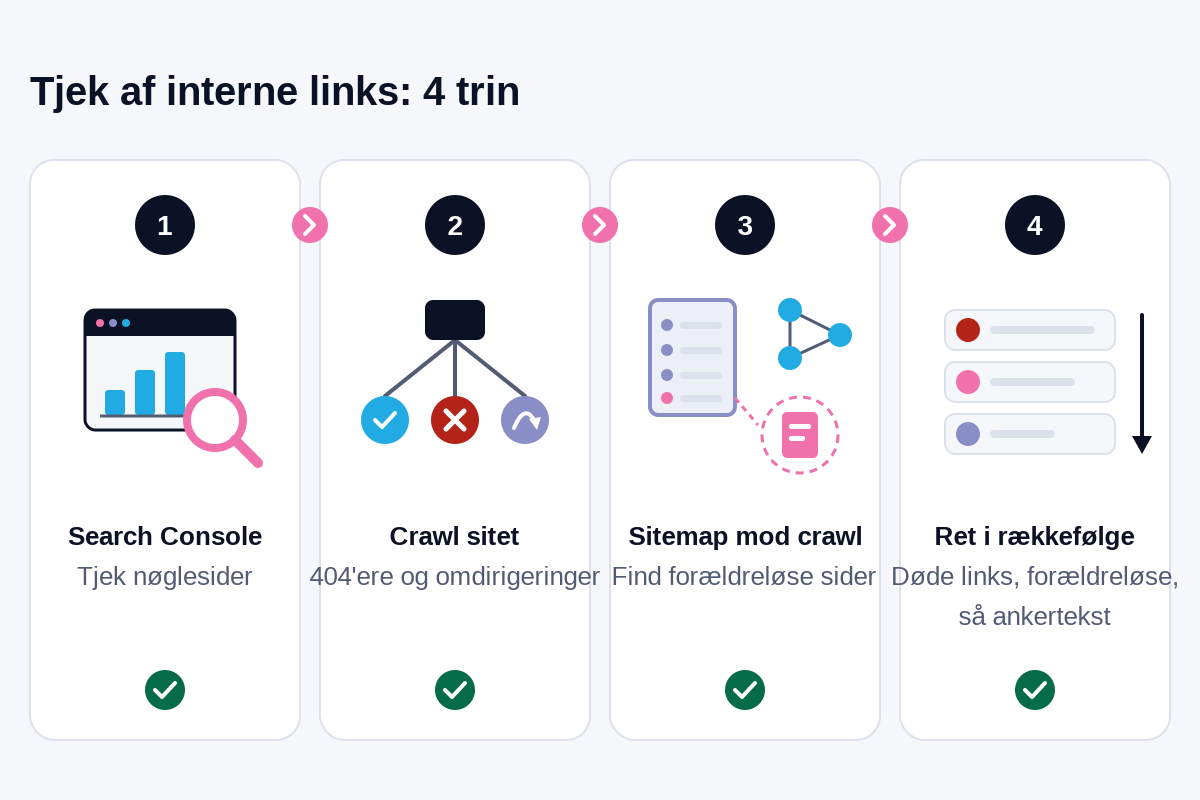
Dette tjek finder ikke alt, men det finder de problemer, der betyder mest. Er du ny i værktøjet, så start med vores guide til at komme i gang med Google Search Console.
Hvad Search Console viser, og hvad den ikke viser
Trin 1 (ca. 5 minutter): Åbn Links i Search Console, og derefter Øverste linkede sider under Interne links. Ligger dine vigtigste ydelses-, produkt- eller søjlesider øverst? Rul så ned til bunden: Vigtige sider med meget få interne links er ofte det mest nyttige fund.
Kend rapportens begrænsninger. Ifølge Googles hjælpeside om Links-rapporten bygger data på et udsnit af links, og kortet “Øverste linkende tekst” dækker kun eksterne links. Du kan ikke tjekke din interne ankertekst dér.
Trin 2 (ca. 10 minutter): Kør en crawler på dit site. En desktop-crawler eller site-auditten i dit SEO-plugin kan gøre det. Uanset hvad du bruger, så tjek, at den rapporterer:
- interne links til sider, der returnerer 404
- interne links, der går gennem omdirigeringer eller kæder af omdirigeringer
- interne links til URL’er med noindex
Hvis du vil have en løsning inde i WordPress, indeholder AriSEO, vores gratis SEO-plugin, en site-audit, omdirigeringer og brødkrummestier. Enhver pålidelig crawler kan klare opgaven.
Sådan finder du forældreløse sider
Trin 3 (ca. 10 minutter): Eksportér URL’erne i din XML-sitemap og de URL’er, din crawler fandt ved at følge links fra forsiden. Sørg for, at crawleren ikke også læser din sitemap, ellers ser forældreløse sider ud, som om de er linket. Læg begge lister i et regneark, og sammenlign dem: URL’er, der står i sitemap’en, men aldrig blev nået via links, er dine forældreløse sider.
For hver forældreløs side skal du vælge: link til den fra beslægtede sider, slå den sammen med en stærkere side, eller fjern den.
Ret i den rigtige rækkefølge
Trin 4 (den resterende tid, derefter løbende): Ret problemerne i denne rækkefølge:
- Døde links. De sender besøgende ud i blindgyder.
- Forældreløse sider, du bekymrer dig om. Tilføj links fra to eller tre relevante sider.
- Vag ankertekst. Erstat “klik her” og “læs mere” på dine vigtigste sider først.
Tjekliste til at kopiere:
- Mine 5-10 vigtigste sider er listet.
- Hver af dem optræder med et rimeligt antal links på Search Consoles liste over interne links.
- Ingen interne links peger på 404-sider.
- Interne links peger på de endelige URL’er, ikke på omdirigeringer.
- Ingen interne links peger på sider med noindex, medmindre der er en grund.
- Hver URL i sitemap’en kan nås via mindst ét internt link.
- Nøglesider har beskrivende ankertekst, uden gentagne “læs mere”.
- Linkede billeder har alternativ tekst, der beskriver målet.
En enkel linkstruktur til små sites
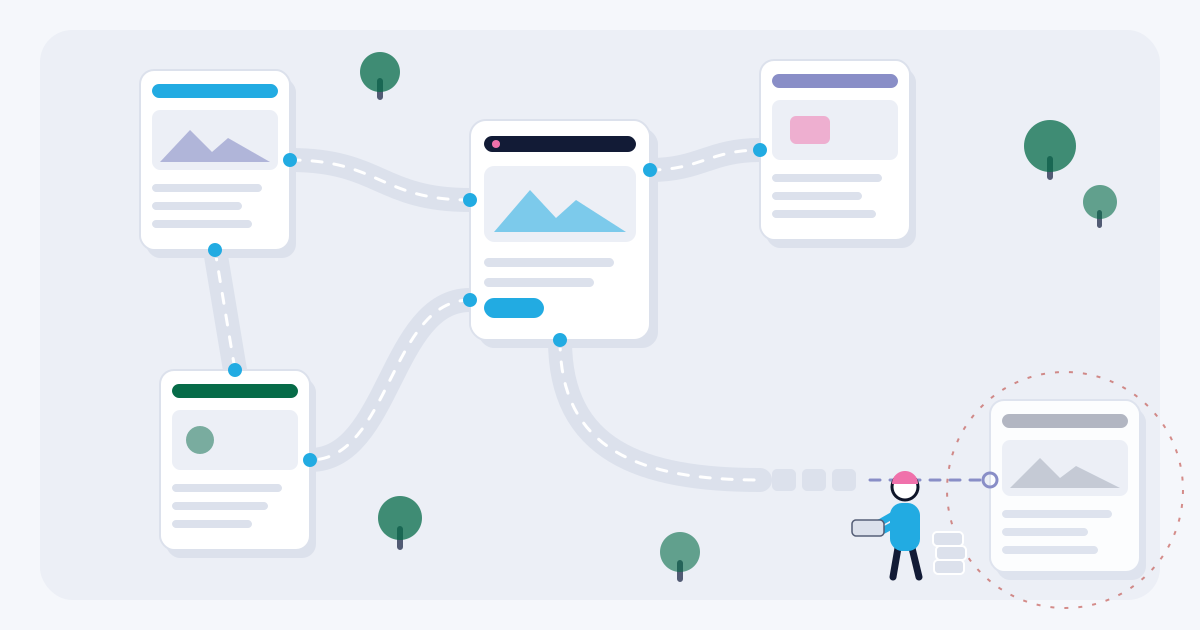
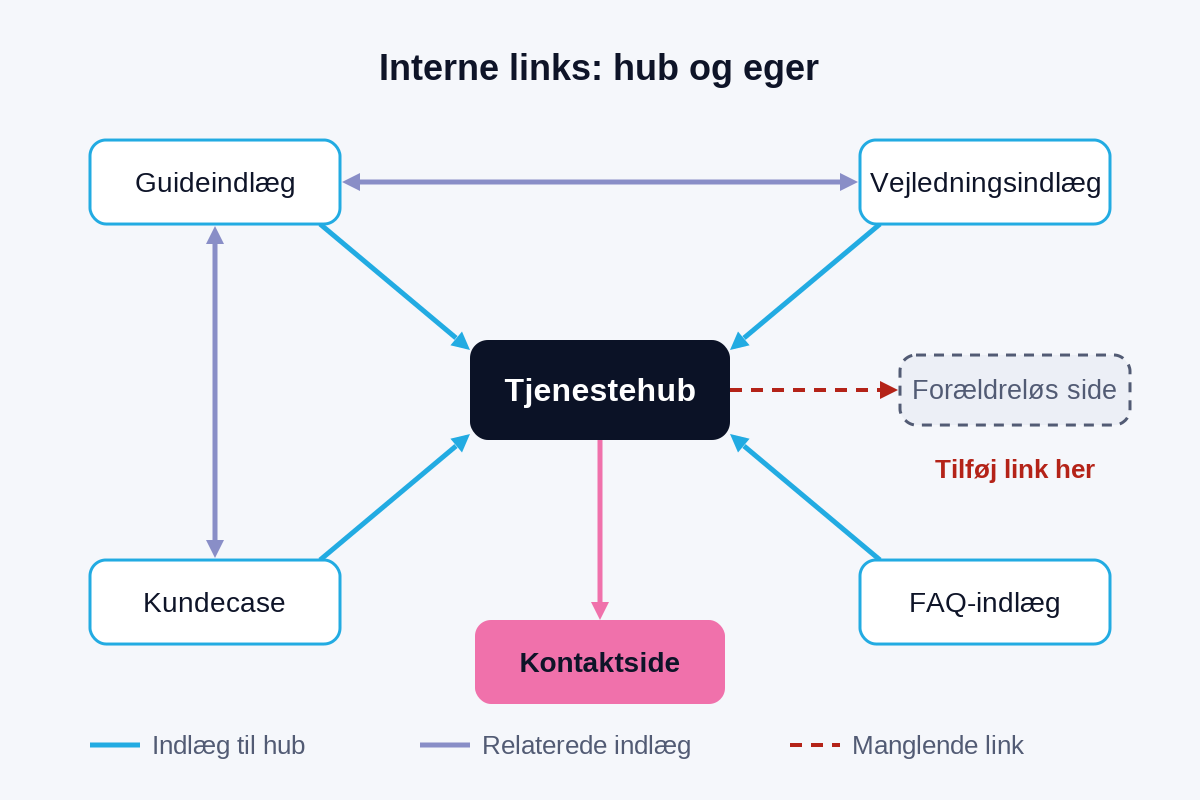
De fleste små sites behøver ikke en kompleks arkitektur. En hub-og-eger-model fungerer godt. Opret én oversigtsside (hubben) pr. kerneemne eller ydelse. Understøttende indlæg linker op til hubben og til hinanden, hvor det er relevant.
Her er et opdigtet eksempel for et lille revisionsfirma med tre ydelser:
- Hub for bogføring: understøttende indlæg om at holde styr på bilag, valg af regnskabsprogram, månedlige rutiner og almindelige bogføringsfejl.
- Hub for årsregnskab: understøttende indlæg om frister, hvilke dokumenter du skal samle, og forskellen på en enkeltmandsvirksomhed og et aktieselskab.
- Hub for løn: understøttende indlæg om at ansætte din første medarbejder, feriepenge og lønindberetning.
Hvert understøttende indlæg linker til sin hub. Hvor emnerne overlapper, linker indlæggene på tværs: Et indlæg om at ansætte din første medarbejder kan linke til indlægget om månedlige bogføringsrutiner. Hver hub linker til kontakt- eller bookingsiden.
Link fra informerende indlæg til en ydelses- eller produktside kun dér, hvor det hjælper læseren. Ét relevant link tæt på det sted, hvor en læser kan få brug for hjælp, virker bedre end et salgslink i hvert afsnit.
Nogle gange er svaret at slå sammen frem for at linke. Hvis to tynde indlæg besvarer det samme spørgsmål, så kombinér dem til én stærkere side, og omdirigér den gamle URL. Se vores guide til at planlægge indholdsklynger for en fyldigere metode.
Næste skridt
Start med disse fem handlinger:
- Lav en liste over dine 5-10 vigtigste sider.
- Tjek, hvordan de ser ud i Links-rapporten i Search Console.
- Tilføj links til dem fra relevante ældre indlæg.
- Skriv vag ankertekst om på dine nøglesider.
- Ret døde interne links, og forbind eller fjern forældreløse sider.
Gør derefter interne links til en del af din rutine: Tilføj links, hver gang du udgiver eller opdaterer et indlæg, ikke én gang om året. For det store billede kan du bruge guiden til indholdsklynger ovenfor til at planlægge din struktur og derefter køre en fuld SEO-audit af dit website.
Ofte stillede spørgsmål
Hvor mange interne links bør et blogindlæg have?
Google nævner ikke noget tal. Tilføj et link, hvor en læser helt naturligt vil videre til en anden side, sørg for, at alle vigtige sider får links fra relateret indhold, og undgå lange blokke af links. Forholdstal, du kan støde på online, som ét link pr. 200 ord, har ingen primær kilde bag sig. Brug dem højst som grove tommelfingerregler.
Er det skidt at bruge den samme ankertekst til flere interne links?
Det er helt normalt at gentage en beskrivende ankertekst, der peger på den samme side. De egentlige problemer er tvungne nøgleord, som ifølge Google sandsynligvis er for meget, og at bruge den samme ankertekst til to forskellige sider, så læserne ikke kan se forskel på linkene. Varier formuleringerne naturligt, og sørg for, at hver ankertekst tydeligt beskriver den side, den peger på.
Skal interne links åbne i en ny fane?
Det er vores redaktionelle holdning og ikke en regel fra Google. Interne links bør normalt åbne i samme fane, så browserens tilbageknap virker, som besøgende forventer. WordPress' blokeditor lader dig vælge ny fane for hvert enkelt link. Gør du det, så fortæl læseren det i linkteksten, så den nye fane ikke kommer som en overraskelse.
Skader plugins til automatiske interne links SEO?
Værktøjer, der foreslår interne links, kan spare tid. Plugins, der indsætter links automatisk uden gennemgang, risikerer irrelevante matches, kluntet ankertekst og for mange links på en side. Behandl hvert forslag som et udkast. Gennemgå hvert link, hold ankerteksten beskrivende, og tjek pluginnets resultat igen, når du har ændret en slug eller omstruktureret en del af dit site.
Løser en sitemap problemet med forældreløse sider?
En sitemap hjælper Google med at finde URL'er, men den giver ikke siden nogen sammenhæng og hjælper ikke besøgende med at nå frem til den. Google siger, at hvis dine sider er ordentligt linket, kan de normalt finde det meste af dit site. Ret en forældreløs side ved at tilføje relevante links fra beslægtede sider. Hvis siden ikke er værd at linke til, så slå den sammen med en stærkere side eller fjern den.
Kilder
- Link best practices for Google (Google Search Central)
- Learn about sitemaps (Google Search Central)
- Qualify your outbound links to Google (Google Search Central)
- Breadcrumb (BreadcrumbList) structured data (Google Search Central)
- Links report (Search Console Help)
- Link control (WordPress.org documentation)
- Web Content Accessibility Guidelines (WCAG) 2.2 (W3C)
- Forskrift om universell utforming av informasjons- og kommunikasjonsteknologiske (IKT)-løsninger (Lovdata)
- Uutilsynet (Authority for Universal Design of ICT)