AriAccess er vores nye, gratis WordPress-plugin til at finde og rette tilgængelighedsproblemer. Her forklarer vi, hvad AriAccess kan som tilgængelighedsplugin til WordPress, hvordan det adskiller sig fra overlay-widgets, hvordan det hænger sammen med de norske regler, og hvordan du installerer det. Til sidst får du en manuel test på 10 minutter, som du kan lave i dag, for noget af testningen er altid dit ansvar.
Hvad AriAccess som tilgængelighedsplugin til WordPress er, og hvorfor det ikke er et overlay
AriAccess på WordPress.org er i version 1.1.0, og det er gratis. Det er også nyt. Da vi skrev dette, viste pluginsiden færre end 10 aktive installationer. Hvis du prøver det nu, er du en tidlig bruger, og vi vil gerne høre i supportforummet, hvad der virker, og hvad der ikke gør.
Pluginet giver dig indholds- og sidetjek, kodemæssige rettelser, et tastaturvenligt visningspanel til besøgende og en generator til tilgængelighedserklæringer, alt sammen knyttet til WCAG og de norske regler. Det kræver WordPress 6.5 eller nyere.
Fordi pluginet har et panel til besøgende, er det oplagte spørgsmål, om det er et overlay. Pluginets FAQ trækker grænsen sådan: Overlays påstår, at de reparerer en hjemmeside automatisk, og kommer ofte i vejen. AriAccess-panelet ændrer kun, hvordan siden ser ud for de besøgende, der selv vælger at bruge det. Egentlige problemer rettes ved kilden, i dit indhold og din markup.
Pluginsiden oplyser også, at intet plugin alene kan få en hjemmeside til at opfylde tilgængelighedskrav, og det påstår AriAccess heller ikke. Det holder vi fast i gennem hele denne artikel.
Find problemer: indholdstjek og sidetjek
AriAccess finder problemer på to måder. Indholdstjek ser på det, du skriver i WordPress. Sidetjek tester den færdige side, som den vises i browseren, inklusive dit tema og andre plugins.
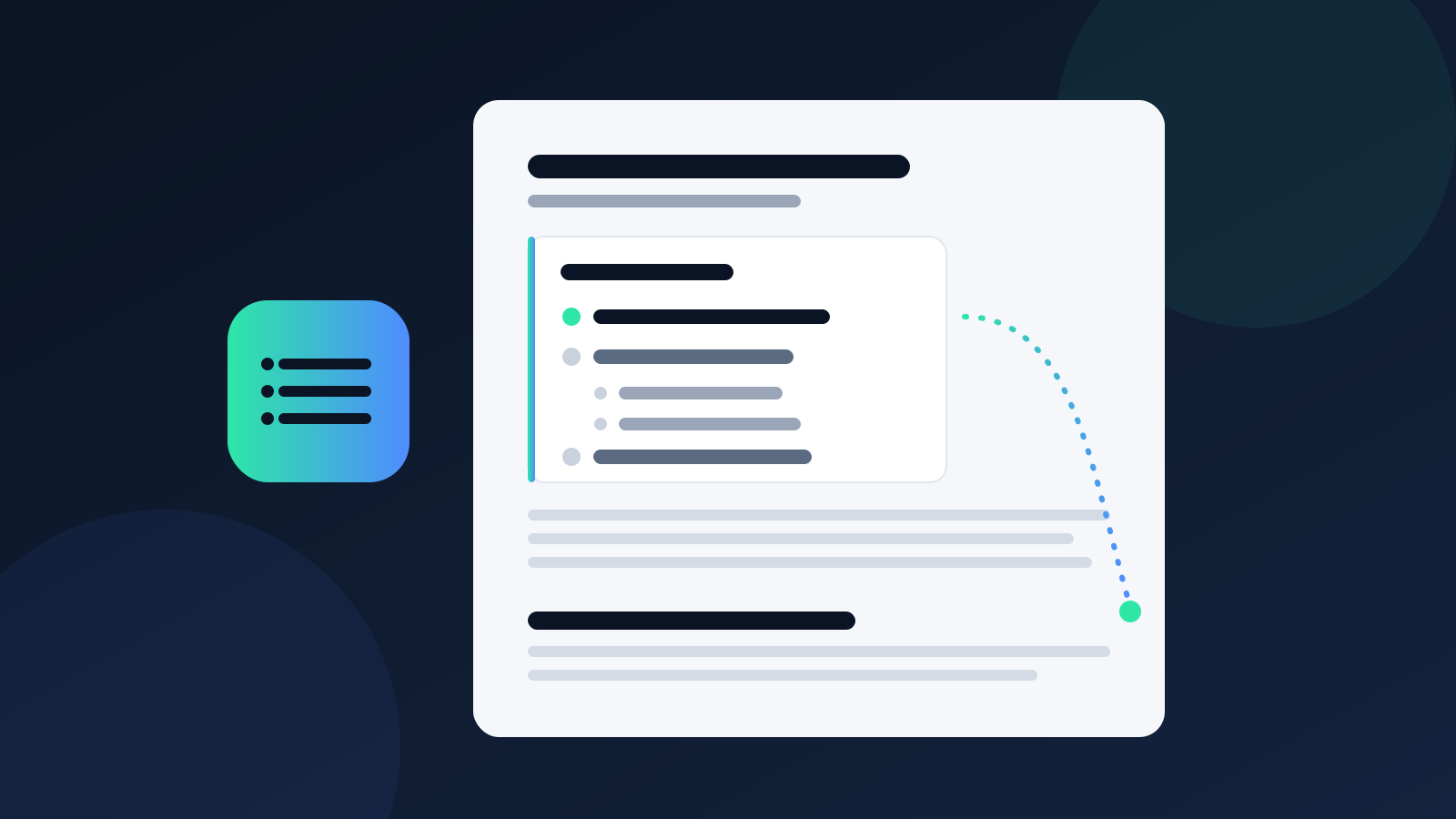
Indholdstjek i editoren
Indholdstjekkeren kører 26 tjek. De omfatter blandt andet:
- Manglende eller dårlig alt-tekst på billeder
- Uklare linktekster på engelsk og nordiske sprog, som “click here”, “les mer”, “läs mer” og “lue lisää”
- Oversprungne overskriftsniveauer og tomme overskrifter
- Tabeller uden overskrifter
- Frames uden titler
- Medier, der afspilles automatisk, og manglende undertekster
- Formularfelter uden label og knapper uden navn
- Dobbelte id’er og positive tabindex-værdier
Farvekontrast tjekkes også. I changelog kaldes det “palette-aware contrast”, altså at tjekket tager højde for dit temas farvepalet.
Sidetjek med axe-core
Når du er logget ind og ser en side, klikker du på “Tjek tilgængelighed” i adminlinjen. Så kører testmotoren axe-core på den aktuelle side i din egen browser. Ifølge pluginsiden indlæses axe-core kun for loggede redaktører, der kører et sidetjek, så dine besøgende henter den ikke.
“Tjek nøglesider” kører den samme test på din forside, dine menusider, dit nyeste indlæg og din tilgængelighedserklæring, den ene efter den anden. Det er en hurtig måde at få overblik over en hjemmeside, du lige har overtaget.
Dashboardet viser åbne problemer og de sider, du bør rette først. Start med de sider, dine besøgende bruger mest, som forsiden, kontaktsiden og kassen, frem for den side, der har den længste liste.
Vælg den rigtige standard til din hjemmeside
Under Indstillinger vælger du den standard, der skal tjekkes mod. Hvert problem bliver derefter markeret som enten påkrævet eller god praksis. Pluginsiden nævner disse muligheder:
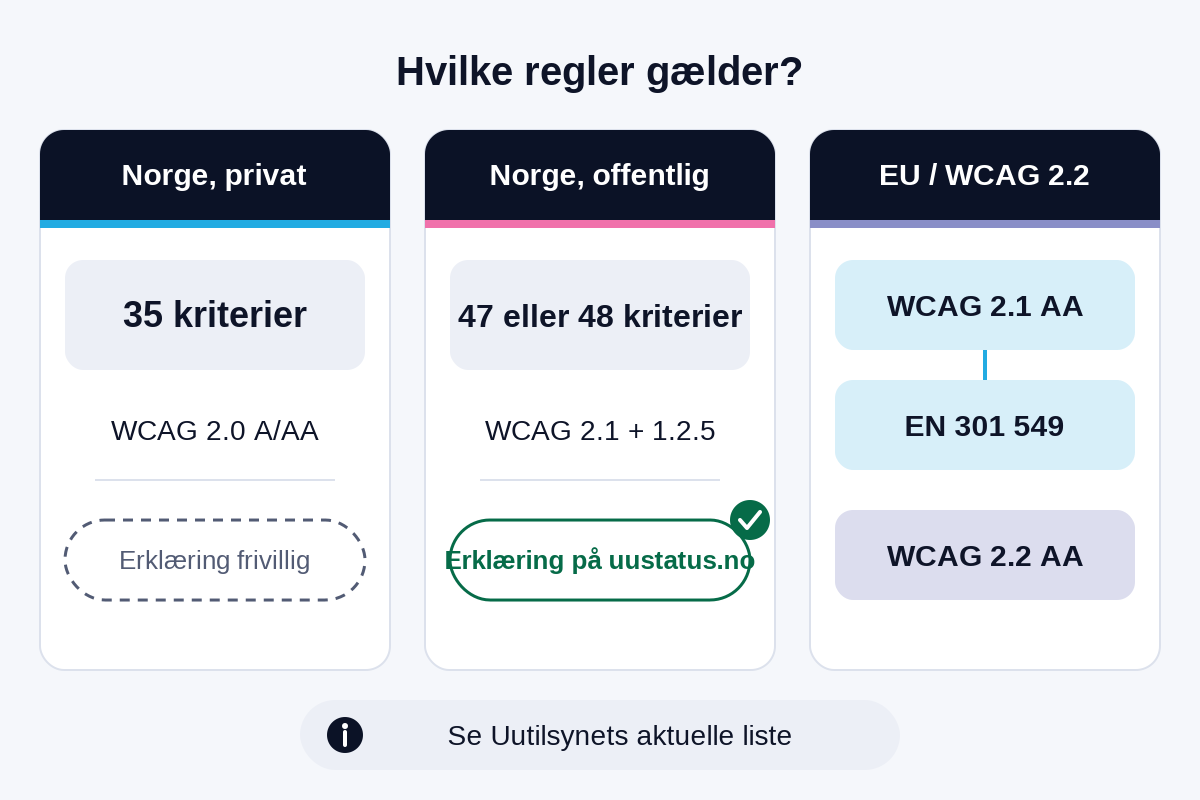
- Norge, privat sektor: 35 WCAG 2.0-kriterier
- Norge, offentlig sektor: 47 WCAG 2.1-kriterier, som det er formuleret på pluginsiden (se noten i næste afsnit)
- WCAG 2.1 AA / EN 301 549
- WCAG 2.2 AA
Driver du en privat virksomhed i Norge, så start med “Norge, privat sektor”. Arbejder du for en offentlig myndighed, så vælg “Norge, offentlig sektor”. Vil du sigte højere end det norske minimum, så vælg en af WCAG-mulighederne.
Hvilke regler gælder i Norge
Myndigheden er Uutilsynet (Tilsynet for universell utforming av ikt). Dens liste over WCAG-krav fastslår, at den offentlige sektor skal følge 48 krav og den private sektor 35, og at der er tale om minimumskrav.
| Hvem | Krav | Tilgængelighedserklæring |
|---|---|---|
| Private virksomheder | 35 succeskriterier fra WCAG 2.0, niveau A og AA | Frivillig |
| Offentlige myndigheder | 48 af de 78 succeskriterier i WCAG 2.1, ifølge Uutilsynet (pluginets indstilling siger 47) | Påkrævet |
Uutilsynets side om EU’s webtilgængelighedsdirektiv (WAD) forklarer opdelingen. Den offentlige sektor følger WCAG 2.1-kravene og skal offentliggøre en erklæring. Den private sektor får ingen nye krav, så de 35 minimumskrav gælder stadig.
Note om 47 mod 48: Ifølge denne guide til de norske krav trådte WCAG 2.1-tilføjelserne i kraft 1. februar 2023, og kriterium 1.2.5 (lydbeskrivelse af forhåndsoptaget video) gælder for video udgivet den 1. februar 2024 eller senere. Det forklarer forskellen fra pluginets formulering. Guiden er en sekundær kilde, så betragt Uutilsynets egen liste som den gældende autoritet.
Offentlige myndigheder opretter deres erklæring via Digdirs fælles løsning, uustatus.no. I AriAccess vises feltet til uustatus.no kun, når du vælger en offentlig myndighed.
Denne artikel er generel information og ikke juridisk rådgivning. Er du i tvivl om, hvilke regler der gælder for dig, så spørg Uutilsynet eller en jurist.
Rettelser, du kan slå til og fra
AriAccess har 13 rettelser, og hver enkelt kan slås til eller fra for sig. Her er nogle af dem:
| Rettelse | Hvad den gør |
|---|---|
| Skip-link | Tilføjer et link til at springe til indholdet, men kun hvis dit tema ikke allerede har et |
| Fokusramme | Gør tastaturfokus tydeligt synligt |
| Knibezoom | Lader besøgende zoome på mobilen |
| Links til nyt faneblad | Tilføjer en advarsel om, at linket “åbner i et nyt faneblad”, eller får links til at åbne i samme faneblad |
| “Læs mere”-links | Tilføjer indlæggets titel til skærmlæsere, så hvert link giver mening alene |
| Felter uden label | Giver søge- og formularfelter et tilgængeligt navn |
| Ældre billeder | Bruger alt-teksten fra mediebiblioteket, hvor ældre indlæg ingen har |
Slå rettelserne til én ad gangen. Efter hver af dem indlæser du en side og tabber dig igennem den med tastaturet. Det betyder mest på specialbyggede eller kraftigt ændrede temaer, hvor en rettelse kan støde sammen med kode, som temaet allerede har. Hvis noget går i stykker, så slå rettelsen fra igen og noter det.
Visningspanelet til besøgende
Panelet til besøgende har 19 muligheder og 5 profiler. De omfatter blandt andet:
- Tekststørrelse og afstand
- Skrifttyperne Atkinson Hyperlegible og OpenDyslexic
- Høj kontrast og gråtoner
- Stoppede animationer
- En læseguide og en læsemaske
- En stor markør og en kraftig fokusramme
- Oplæsning ved klik
Panelet er bygget til brugere af tastatur og skærmlæser. Pluginsiden oplyser, at selve panelet er testet med axe-core og havde ingen overtrædelser i lys og mørk tilstand. Det ændrer kun siden for den besøgende, der bruger det, ligesom browserens zoom.
Du bestemmer, om besøgende skal se det. Fjern markeringen ved “Vis knappen til visningspanelet” for at skjule det, eller placer knappen, hvor du vil have den, med shortcoden [ariaccess_button]. Panelet linker til din tilgængelighedserklæring og til en e-mailadresse til “Rapportér et problem”.
AriAccess sætter ingen cookies, indsamler ingen besøgsdata og foretager ingen eksterne forespørgsler. Skrifttyperne og axe-core følger med i pluginet, så panelet giver dig intet ekstra at tage højde for i dit cookiebanner. Arbejder du også med samtykke, så se vores gratis plugin til cookiesamtykke.
Tilgængelighedserklæring og alt-tekstværktøj
Skriv erklæringen
Erklæringsgeneratoren stiller dig et par spørgsmål og opretter en almindelig, redigerbar WordPress-side på norsk eller engelsk. Ifølge pluginsiden dækker erklæringen kendte problemer, en kontaktadresse, din svartid og hvordan man klager til Uutilsynet.
“Tilføj de problemer, AriAccess fandt” udfylder afsnittet Kendte problemer ud fra dine tjekresultater. Hvis du vælger “Fuldt ud” som overensstemmelsesstatus, mens der stadig er åbne problemer, som skal rettes, advarer pluginet dig. Redigér resultatet, før du udgiver det, så det beskriver din hjemmeside ærligt.
For private virksomheder er en erklæring frivillig. Uutilsynet siger i sit FAQ om tilgængelighedserklæringer, at det er positivt for brugerne, når også private virksomheder oplyser om deres tilgængelighedsstatus. Offentlige myndigheder skal stadig bruge uustatus.no.
Udfyld manglende alt-tekst
Alt-tekstværktøjet viser alle billeder i mediebiblioteket uden alt-tekst på én skærm, og mediebiblioteket får et filter, “Manglende alt-tekst”. Tag dem i omgange, og start med billederne på dine mest besøgte sider.
Et værktøj kan finde manglende alt-tekst. Kun et menneske kan vurdere, om teksten giver mening, eller om et billede er dekorativt og skal have tom alt-tekst. Praktiske råd finder du i vores guide til at skrive nyttig alt-tekst til billeder.
Hvad AriAccess ikke gør
AriAccess kan ikke alene få din hjemmeside til at opfylde de norske regler eller WCAG. Det kan ikke vurdere kvaliteten af dit indhold, om læserækkefølgen er logisk, eller om dine linktekster og alt-tekster giver mening for et rigtigt menneske.
W3C er klar på dette punkt. Intet værktøj kan alene afgøre, om en hjemmeside lever op til tilgængelighedsstandarder, og kvalificeret menneskelig vurdering er nødvendig. Værktøjer kan ikke tjekke alt automatisk, og de kan give forkerte eller vildledende resultater. Læs automatiske resultater som en liste over steder, du skal se nærmere på, ikke som en dom.
AriAccess reparerer heller ikke utilgængelige indlejringer fra tredjepart eller PDF-filer, og det kan ikke tilføje undertekster til dine videoer. Det kan pege dig på nogle af disse problemer, men at løse dem er op til dig eller tredjepartsleverandøren.
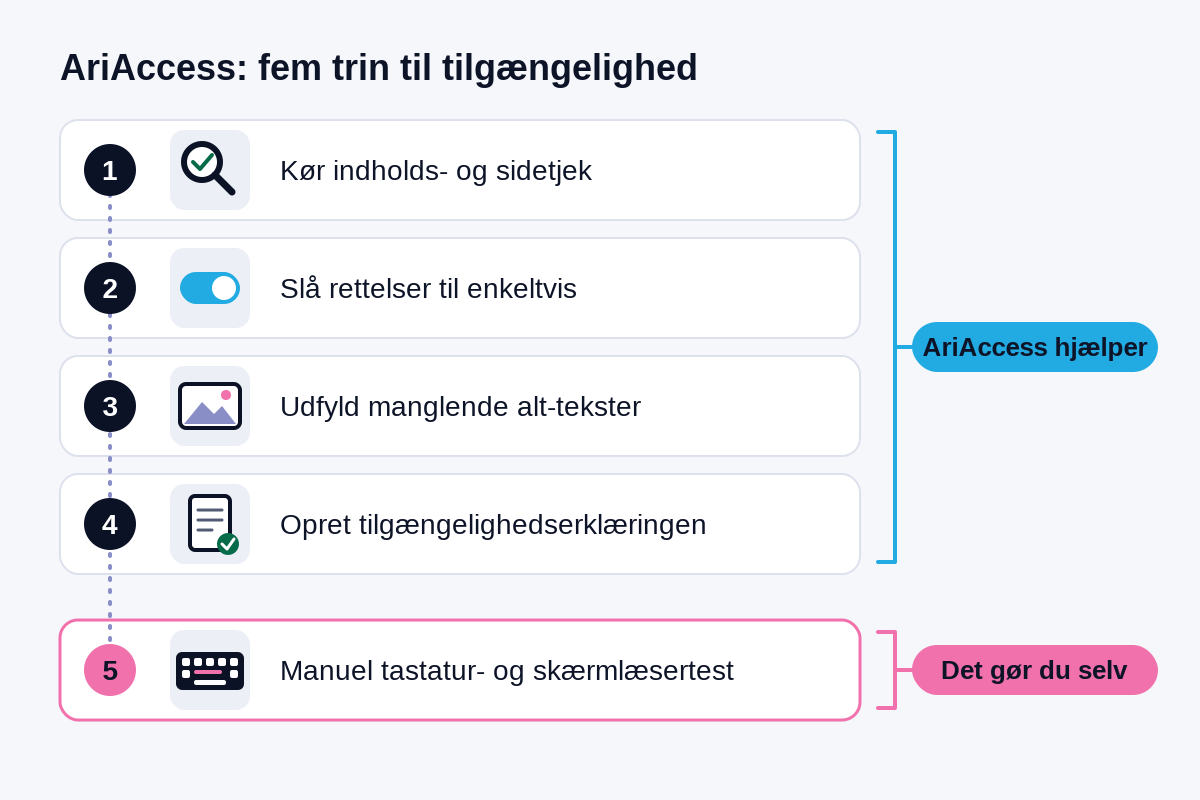
En manuel test på 10 minutter
Lav testen på din vigtigste side. Den viser dig også din hjemmeside, sådan som mange besøgende oplever den. Tilgængelighed og brugervenlighed overlapper meget, som vi skriver om i hvordan brugeroplevelsen påvirker SEO.
- Læg musen væk. Brug Tab og Shift+Tab til at bevæge dig gennem menuen, eventuelle formularer og, hvis du har en, kassen.
- Hold øje med fokus. Du skal på hvert trin kunne se, hvor du er. Hvis fokus forsvinder, så noter, hvor det sker.
- Tjek, at du kan komme ud igen. Åbn menuer, pop op-vinduer og cookiebanneret med tastaturet, og sørg for, at du også kan lukke dem med tastaturet.
- Zoom til 200 %. Tjek, at teksten stadig er læselig, og at intet overlapper eller bliver skåret af.
- Prøv en skærmlæser på én nøgleside. Brug den skærmlæser, der er indbygget i din computer eller telefon, eller en gratis. Lyt efter, om overskrifter, links og knapper giver mening, når de læses højt.
- Udfyld én formular fra start til slut. Lav en fejl med vilje, og tjek, at fejlmeddelelsen bliver oplæst og forklarer, hvordan den rettes.
Skriv ned, hvad du finder, og før det op under Kendte problemer i din erklæring, indtil det er rettet.
Sådan installerer du det, og hvad du gør bagefter
- Gå til Plugins i WordPress, og vælg Tilføj nyt.
- Søg efter “AriAccess”.
- Klik på Installér, og derefter Aktivér.
- Åbn AriAccess, og vælg Dashboard.
En fornuftig første time ser sådan ud:
- Vælg din standard under Indstillinger.
- Kør “Tjek nøglesider”.
- Slå rettelser til én ad gangen, og test med tastaturet efter hver af dem.
- Udfyld manglende alt-tekst i alt-tekstværktøjet.
- Opret erklæringen, og redigér den, så den beskriver din hjemmeside ærligt.
- Lav den manuelle test på 10 minutter ovenfor.
AriAccess er gratis, og gratis funktioner flytter aldrig bag en betalingsmur. Du finder AriAccess på WordPress.org, kan stille spørgsmål i supportforummet og læse mere på produktsiden for AriAccess.
Ofte stillede spørgsmål
Skal en privat norsk virksomhed have en tilgængelighedserklæring?
Nej. Kravet gælder den offentlige sektor, og offentlige myndigheder opretter deres erklæringer via Digdirs uustatus.no. For private virksomheder er en erklæring frivillig, men Uutilsynet siger, at det er positivt for brugerne, når også private virksomheder oplyser om deres tilgængelighedsstatus. AriAccess kan generere en erklæring som en almindelig, redigerbar side på norsk eller engelsk. Det er generel information og ikke juridisk rådgivning.
Gør AriAccess min hjemmeside langsommere, eller skal jeg tilføje noget til mit cookiebanner?
AriAccess sætter ingen cookies, indsamler ingen besøgsdata og foretager ingen eksterne forespørgsler, så du har intet at tilføje til dit cookiebanner. Skrifttyperne og testmotoren axe-core følger med i pluginet i stedet for at blive hentet fra andre servere. Axe-core indlæses kun for loggede redaktører, der kører et sidetjek, så almindelige besøgende henter den ikke.
Kan jeg kun bruge tjekkeren og skjule panelet for besøgende?
Ja. Under indstillingerne for visningspanelet fjerner du markeringen ved 'Vis knappen til visningspanelet'. Hvis du senere vil have panelet tilbage, sætter du markeringen igen, eller du placerer knappen præcis, hvor du vil have den, med shortcoden [ariaccess_button].
Er indstillingen 'Norge, offentlig sektor' 47 eller 48 kriterier?
Pluginsiden for AriAccess beskriver indstillingen for offentlig sektor som 47 WCAG 2.1-kriterier. Uutilsynet opregner nu 48. Det ekstra kriterium er 1.2.5, lydbeskrivelse af forhåndsoptaget video, som gælder for video udgivet fra 1. februar 2024. Betragt Uutilsynets egen liste over WCAG-krav som den gældende autoritet.
Virker AriAccess med WCAG 2.2?
Du kan vælge WCAG 2.2 AA som standard, og pluginet markerer så hvert problem som påkrævet eller god praksis i forhold til den. Det hjælper dig med at finde problemer, men det betyder ikke, at din hjemmeside opfylder WCAG 2.2. De norske regler bygger på WCAG 2.0 for private virksomheder og WCAG 2.1 for offentlige myndigheder.
Kilder
- AriAccess – Accessibility Checker, Fixes & Display Panel (WordPress.org)
- AriAccess supportforum (WordPress.org)
- Uutilsynet – WCAG-standarden
- Uutilsynet – EUs webdirektiv (WAD)
- Uutilsynet – Ofte stilte spørsmål om tilgjengelighetserklæringen
- uustatus.no (Digdir)
- WCAG 2.1 og 2.2 i Norge: 35 eller 48 krav (sekundær kilde)
- W3C WAI – Evaluating Web Accessibility Overview
- W3C WAI – Selecting Web Accessibility Evaluation Tools